主题
快速开始
按顺序完成:刷固件 → 连接设备 → 进入配置面板 → 配置映射 → 开始使用。不同硬件在对应步骤中选择自己的接法即可。
你需要准备
定制硬件(推荐)
群友定制的 RP2350A 键鼠映射板:板载键鼠主机口、GPIO8 扩展 USB 主机口,以及 MAKCU 串口的 USB 转串口(连电脑免焊接、免 USB-TTL 适配器)。固件刷写方式与微雪板完全一致。另需两根 USB 数据线:一根连手机,一根连 PC(或充电器)。
微雪 RP2350-USB-C(DIY)
| 物品 | 用途 |
|---|---|
| 微雪 RP2350-USB-C 开发板 | 目标板,自带双 USB-C 口(也可使用 RP2350 开发板自行焊接) |
| USB 数据线 ×2 | 连接手机、电脑或拓展坞 |
| CH334 USB 2.0 拓展坞 | Host 模式直连键鼠(其他型号不保证兼容) |
| USB 转串口(可选) | 连接 GPIO2/3,用于 MAKCU 串口控制 |
| 安卓手机 / iPhone / iPad | 目标平台 |
蓝牙版
微雪 RP2350-Plus-W,或树莓派 PICO 2 W(USB-C 版)+ 串联 C 口电阻。适合使用 DS5 等蓝牙手柄直连的场景;蓝牙版没有 PIO 口,不能接 USB 键鼠或使用 PIO 上位机控制。
第一步:刷入固件
- 按住板子上的 BOOTSEL 按钮(白色小按钮)
- 保持按住,用 USB 线将 原生 Type-C 口 连接到电脑
- 松开 BOOTSEL → 电脑出现名为
RP2350的 U 盘 - 用 Chrome / Edge 打开 固件烧录网站,按板型选择固件(默认板选「稳定版」,蓝牙板选「稳定版 · Pico 2 W(蓝牙)」或「稳定版 · Waveshare(蓝牙)」)
稳定版固件会自动适配安卓 / 苹果,无需单独选择 iOS 固件。后续固件升级重复此步骤即可覆盖。
第二步:连接设备
定制硬件
- Type-C 口(标有手机插口)连接手机;串口口连接 PC 或充电器。先接入的一侧会为开发板与 USB-A 口供电。
- USB-A 两个口分别连接键盘、鼠标或手柄。
- PIO 工作模式在第四步设为 Host;该板自带 USB 转串口,上位机通过串口(MAKCU 协议)控制,无需 Device 模式。
微雪 RP2350-USB-C
按使用方式接线(PIO 工作模式同样在第四步设置):
| 使用方式 | 接线 |
|---|---|
| 上位机控制(Device 模式) | 原生 Type-C 口 → 手机;PIO-USB-C 口 → 电脑 |
| 直连键鼠(Host 模式,默认) | 原生 Type-C 口 → 手机;PIO-USB-C 口 → CH334 拓展坞 → 键鼠 |
部分主机可能把设备显示为 DualSense 手柄,属正常现象;USB 网卡(ECM) 会自动识别。
蓝牙版
- 原生 Type-C 口连接手机,开发板灯光闪烁。
- 初次配对手柄:长按 PS + △ / ○ / × / □ 直到灯光闪烁,手柄会自动配对;之后点按 PS 即可自动回连。
第三步:进入配置面板
设备通过原生 USB 口提供 USB 网卡(ECM),固定 IP 为 192.168.73.1。安卓和苹果的主要差异如下;苹果还需要完成下方的「苹果设备前置设置」,其余配置步骤完全一致:
| 平台 | 访问地址 | 光标 |
|---|---|---|
| 安卓 | 用 vPointer 端口转发后打开 http://127.0.0.1:8000 | 虚拟光标(vPointer) |
| 苹果(iPhone / iPad) | Safari 直接打开 http://192.168.73.1/,不影响 Wi-Fi 上网 | 系统原生鼠标 / 触控板(无需额外 App) |
设备默认自动识别安卓 / 苹果,插上即可使用;如果曾手动固定过平台,可在「PICO 配置 → 目标平台」改回「自动」。
苹果设备前置设置
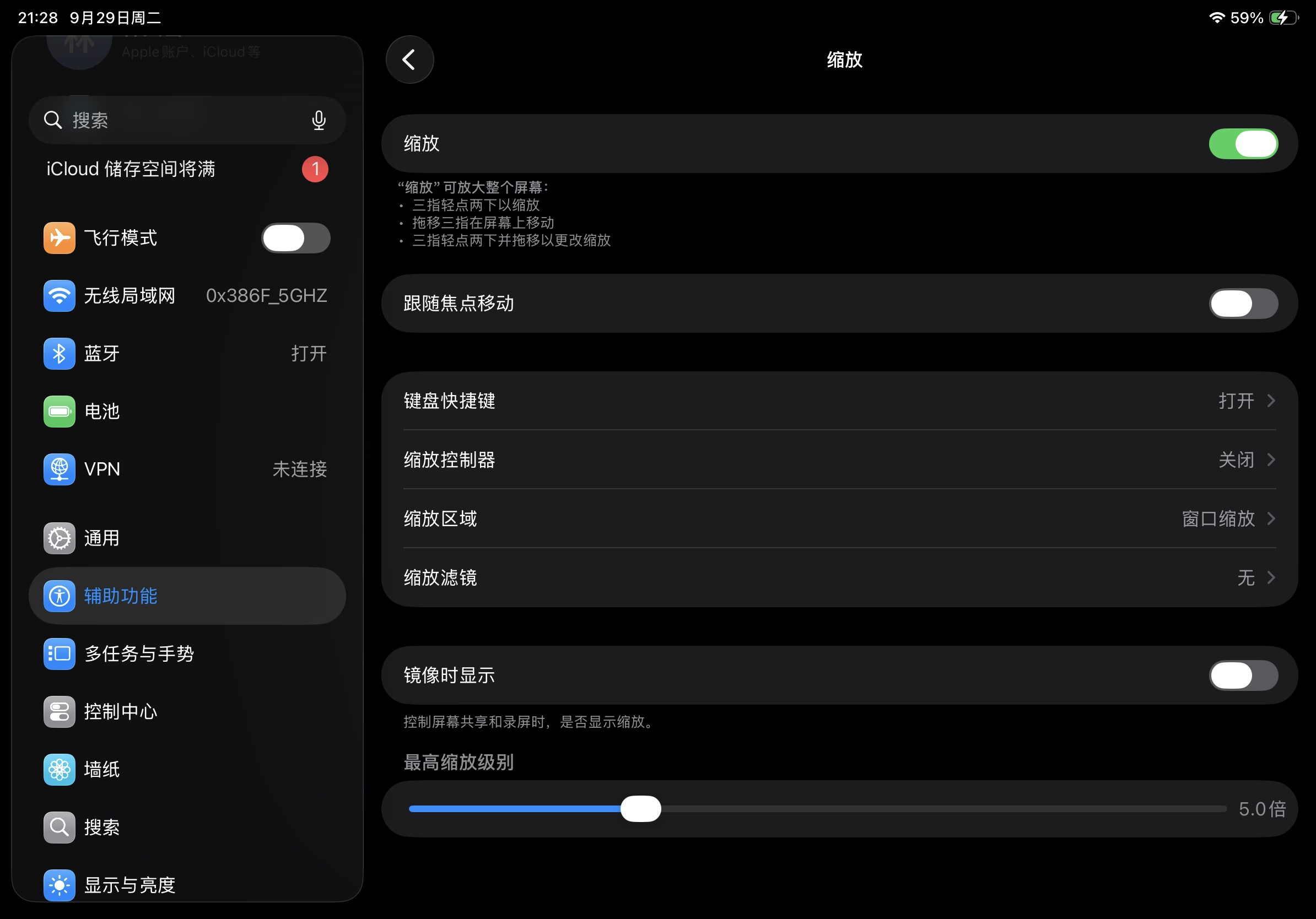
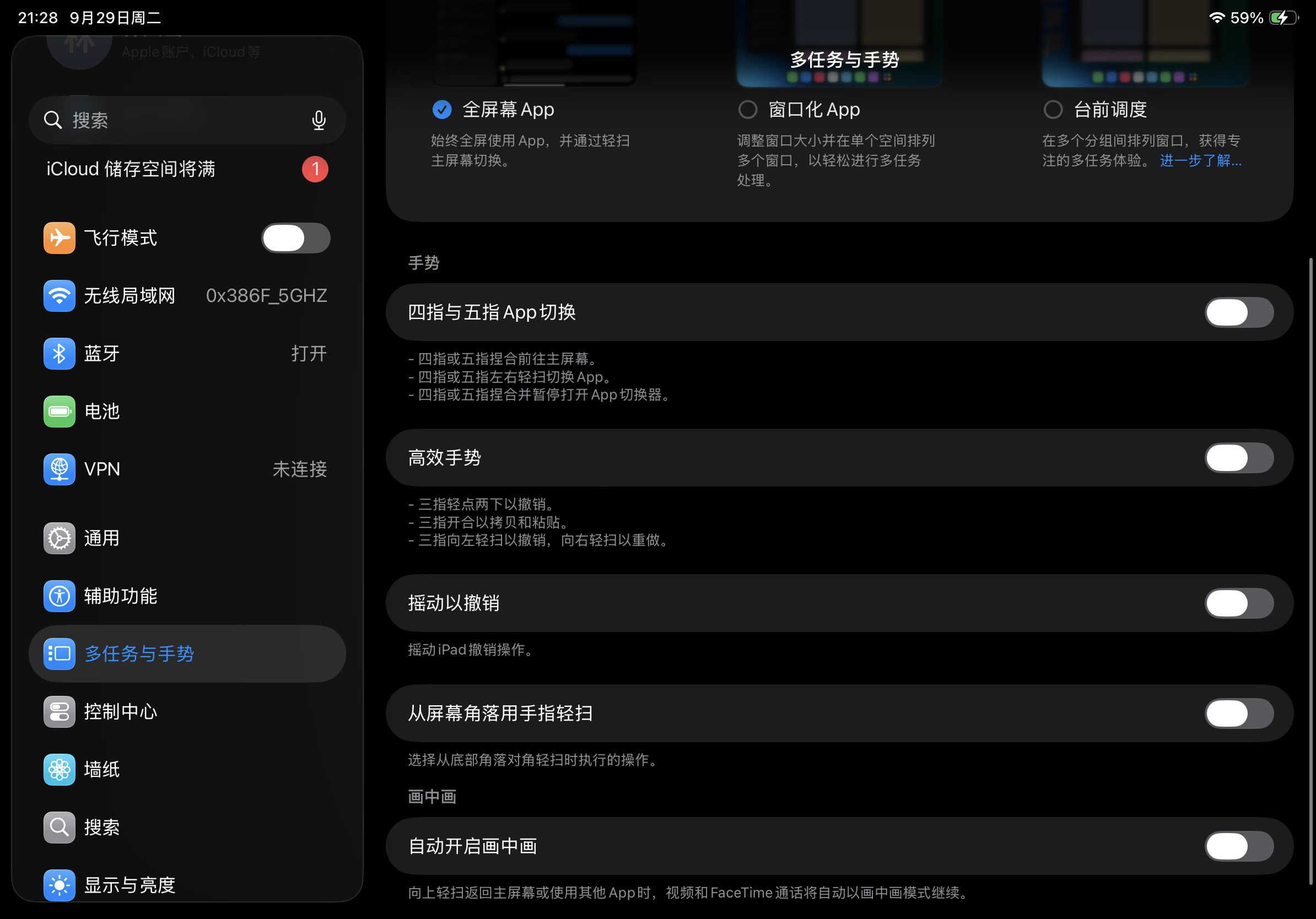
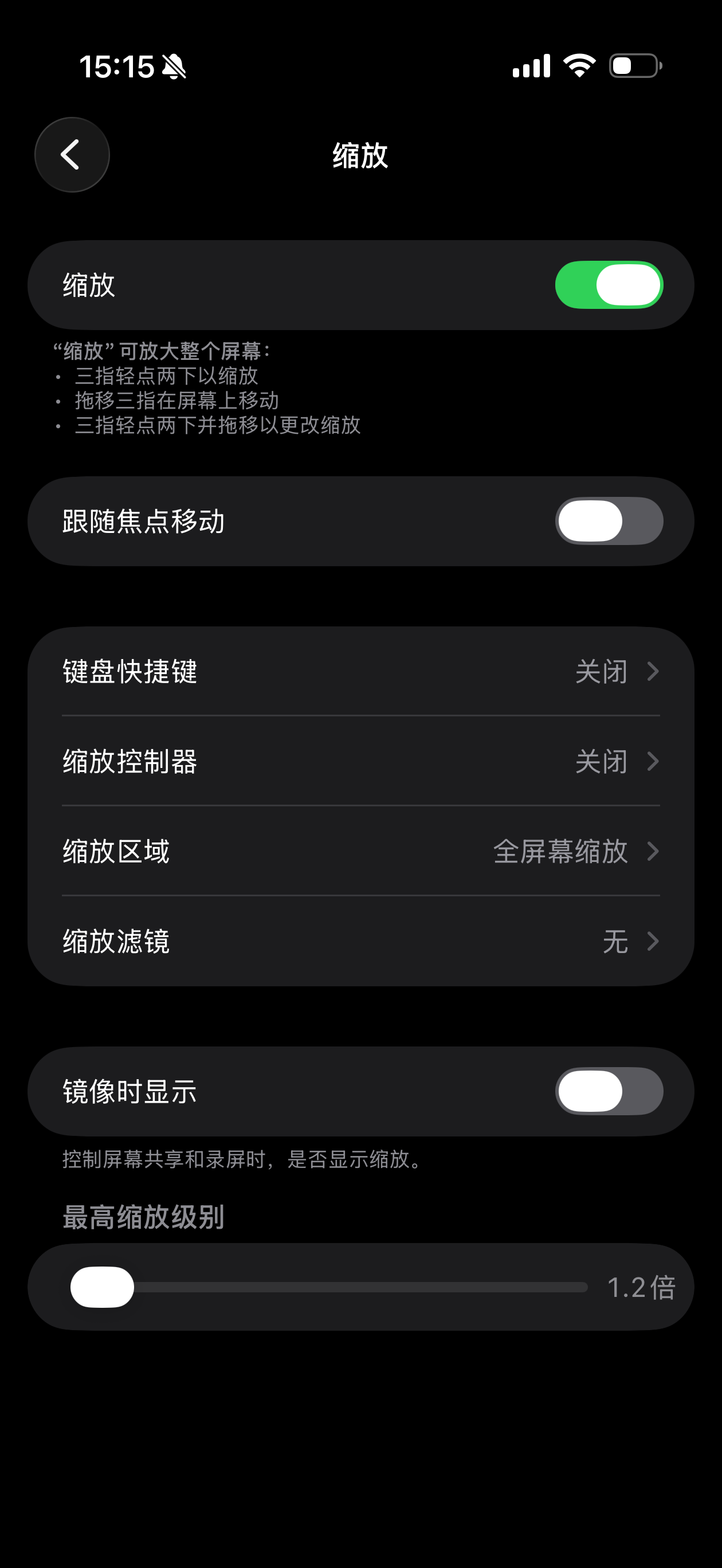
iPhone / iPad 使用前,先在系统设置里完成以下项目:
iPadOS
iOS
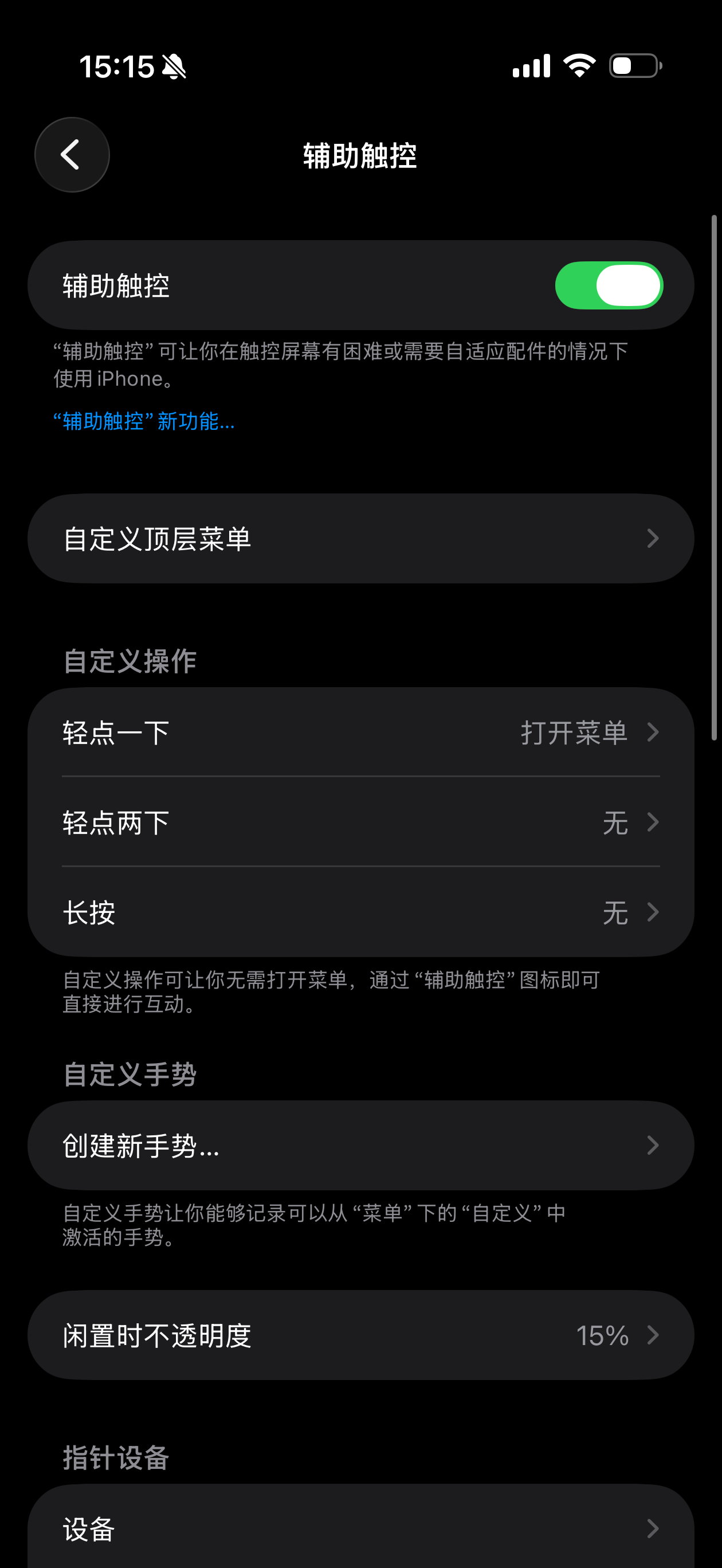
打开「辅助触控」后,把 Pico 接到 iPhone,再在「辅助触控 → 指针设备 → 设备」里选择它。
出现放大镜:三指点击一下即可恢复。
方向设置:苹果不能自动检测方向。触控方向不对时,在「PICO 配置 → 屏幕旋转方向」或「参数配置 → 旋转 → 屏幕旋转方向」手动选择 0° / 90° / 180° / 270°;鼠标方向不对时,在「参数配置 → 旋转 → 鼠标旋转方向」调整。
安卓:vPointer 端口转发
vPointer 是配套的 Android 应用,提供两个核心功能:
- 虚拟光标 — 在手机屏幕上显示鼠标光标,通过 TCP/UDP 接收 Pico 发送的光标坐标
- 端口转发 — 将 Pico 的 Web 配置面板(
192.168.73.1:80)转发到手机本地端口8000,正常联网时也能通过http://127.0.0.1:8000访问
网络限制:安卓系统会限制应用直接访问这块 USB 网卡,浏览器通常打不开
192.168.73.1。vPointer 的端口转发会解决这个问题:它把 Pico 的 80 端口映射到手机本地127.0.0.1:8000,并自动把 Socket 绑定到 USB 网卡,无需手动断网。
使用前授权:授予悬浮窗权限,关闭后台优化与电池优化,并允许 vPointer 持续后台运行。
打开 vPointer,切换到「端口转发」Tab 并点击启动,之后可以通过以下方式访问配置面板:
- 手机浏览器 — 打开
http://127.0.0.1:8000 - 同局域网设备 — 打开
http://<手机IP>:8000(手机需保持 Wi-Fi 连接)
OBS:融合器光标(直播叠加)
想在直播/录屏画面里显示鼠标光标,可以不用任何 app:「参数配置 → 光标显示方式」选 融合器光标,然后在 OBS 里:
- 添加浏览器源,地址填
http://192.168.73.1/#cursor(与设备同一局域网的电脑均可打开) - 给该浏览器源加色键(Chroma Key)滤镜,选绿色——页面是纯绿幕,抠掉后只剩一个箭头指针
- 把浏览器源拖到游戏采集画面之上、调整到与游戏画面重合即可;按下鼠标时指针会缩小提示
背景色可用
?color=十六进制自定义(如#cursor?color=7FFF5a,支持 3/6 位、可带#), 缺省纯绿;面板「设备」分页的「黑幕光标」入口打开黑色背景(#cursor?color=000000), 直接叠加无需抠像。指针位置与触屏落点同坐标系(外接显示器的黑边缩放已含在内),页面任意 分辨率自适应;光标隐藏(如关闭映射)时页面只剩纯背景,色键后即完全透明。浏览器源断线时 左下角会出现一行提示文字,重连后消失。
添加到主屏幕(可选)
配置面板可以安装到手机 / 平板主屏,之后像 App 一样全屏打开(没有浏览器地址栏,也没有标签页):
- 苹果(Safari) — 打开
http://192.168.73.1/→ 分享 → 「添加到主屏幕」 - 安卓(Chrome) — 用 vPointer 转发后的
http://127.0.0.1:8000打开面板 → 右上菜单 → 「安装应用 / 添加到主屏幕」
浏览器只把
http://127.0.0.1和https://当作「安全来源」。安卓直接打开http://192.168.73.1时只会生成普通快捷方式(点击后仍在浏览器标签页里打开);iOS 不受此限制。
安卓端安装后仍需 vPointer 保持运行;苹果端只要 Pico 保持连接。面板不会离线缓存,它显示的永远是设备上的当前状态;首次安装需要联网获取图标。
touch_forwarder 触屏转发
touch_forwarder 运行在安卓手机上,可实现手搓与开发板共同工作不冲突
安装
adb 连接PC后,在PC的终端执行:
sh
curl.exe -fL --retry 3 -o touch_forwarder_arm64 "https://1833788059.cdn.123clouddisk.com/1833788059/direct/projects/touch_forwarder/touch_forwarder_arm64"
adb push touch_forwarder_arm64 /data/local/tmp/touch_forwarder_arm64
adb shell chmod 755 /data/local/tmp/touch_forwarder_arm64
测试运行
sh
adb shell /data/local/tmp/touch_forwarder_arm64看到「监听 :6532,等待客户端…」即工作正常,此时插入开发板即可手搓不冲突。
后台运行
测试正常后,按 Ctrl+C 退出,使用如下命令进入后台运行,之后PC可断开,保持usb调试开启即可:
sh
adb shell /data/local/tmp/touch_forwarder_arm64 start- 程序脱离终端持续运行:关掉 cmd 窗口、拔掉 USB 线都不影响
- 只有
stop、手机重启或系统强杀会让它停下;手机重启后重新执行一次start即可
管理命令
sh
adb shell /data/local/tmp/touch_forwarder_arm64 status    # 运行状态:pid、已运行时长、日志大小
adb shell /data/local/tmp/touch_forwarder_arm64 logf      # 实时查看日志(Ctrl+C 只退出查看)
adb shell /data/local/tmp/touch_forwarder_arm64 log 200   # 最近 200 行(默认 50 行)
adb shell /data/local/tmp/touch_forwarder_arm64 restart   # 重启
adb shell /data/local/tmp/touch_forwarder_arm64 stop      # 停止
第四步:配置设备与映射
进入配置面板后,先完成设备级设置,再编辑按键映射。
设置 PIO 工作模式
打开 「PICO 配置」→「PIO 工作模式」,按接线方式选择(切换后设备自动重启生效):
| 使用方式 | PIO 工作模式 | 说明 |
|---|---|---|
| 上位机控制(微雪板) | Device | 电脑通过 WebHID 工具(Chrome / Edge)发送键鼠报文 |
| 直连键鼠(微雪板) | Host(默认) | 经 CH334 拓展坞连接键鼠 |
| 定制硬件 | Host | 上位机通过板载 USB 转串口(MAKCU 协议)控制 |
Host 模式支持普通键盘、鼠标以及 NKRO 全键无冲键盘。
未激活设备也可切换 Host 做基础输入测试:键盘 WASD 与飘号键,鼠标 X/Y、左键和中键,手柄 Select/RS/RT 按键、左右摇杆和 RT 模拟量。蓝牙 DS5 使用相同手柄白名单。其它输入需激活,详见基础输入测试和第六步「普通版 vs 高级版」。
校准屏幕与旋转方向
- 上传游戏截图 — 作为映射参考背景,用来校准屏幕坐标,否则虚拟光标的位置会错乱。
- 检查方向 — 安卓一般保持「自动」;苹果不能自动检测,按第三步「苹果设备前置设置」手动设置屏幕与鼠标方向。
编辑并保存映射
- 点击屏幕对应位置放置触摸点,再按一下要绑定的键即可完成映射(也支持点选鼠标 / 手柄按键)。
- 触摸点可拖动调整位置;选中触点后滚动滚轮可调整作用半径。
- 确认无误后,点击底部的「保存」写入当前槽位并应用配置。
💡 快捷切换槽位:Pico 最多支持 9 个配置槽位,按「修饰键 + 数字行 1~9」可在槽位间快速切换(修饰键默认左 Alt,可在「参数配置」里改成其它按键)。
详细说明见:映射配置说明
第五步:开始使用
- ✅ 固件已刷入
- ✅ 设备已连接
- ✅ 配置已保存
- 移动鼠标 → 安卓屏幕上出现 虚拟光标(vPointer);苹果由系统显示 鼠标 / 触控板
- 按下
`键(ESC 下方,KEY_GRAVE)或鼠标中键(默认配置)→ 切换至映射模式,键鼠操作开始生效 - 需要核对触点落点时,点击顶栏的「触控预览」,在实机上查看触摸位置
第六步:普通版 vs 高级版
固件未激活时部分功能受限,激活后解锁完整输入与高级能力。
激活流程:打开「PICO 配置 → 设备授权」,把「设备序列号」发给作者,获取激活码粘贴后点「激活」,验证通过立即生效,无需重启。激活码与硬件绑定,不能跨设备使用;
激活码固化在芯片 OTP 中,恢复出厂设置不会使激活失效,无需重新激活(旧固件升级后首次开机自动迁移)
| 功能 | 普通版(未激活) | 高级版(激活) |
|---|---|---|
| 核心映射(9 种按键类型、WASD 轮盘、视角控制) | ✅ 可用 | ✅ 可用 |
| 连接PC控制 | ✅ 可用 | ✅ 可用 |
| 开发板直连键鼠控制 | ✅ 受限(仅部分按键可用) | ✅ 可用 |
| 配置面板与 PWA(截图 / 编辑 / 保存 / 导出 / 触控预览 / 日志) | ✅ 可用 | ✅ 可用 |
| 安卓 / 苹果自动识别 | ✅ 可用 | ✅ 可用 |
| 配置槽位 | 仅槽位 0 | 9 个槽位(0–8) |
| Lua 脚本 / 宏 | ❌ 不可用 | ✅ 可用(宏、连招、压枪、自定义事件) |
| MAKCU 串口注入 | ❌ 仅握手 / 版本 / 切速 | ✅ 完整注入(文本 / V2 / 扩展帧) |
| 兼容同时手搓 | ❌ 仅支持一个触摸点 | ✅ 完整支持(触摸注入与MAKCU协议) |
蓝牙 DS5 变体使用相同的手柄白名单。
状态指示灯
板载 RGB LED 指示设备状态(亮度由固件 FR_DEBUG_LED_BRIGHT 配置):
| 阶段 | 颜色 | 含义 |
|---|---|---|
| 开机 | 洋红 | 正在检测恢复出厂 strap |
| 开机 | 红 | 未检测到恢复出厂 strap(正常) |
| 开机 | 绿 | 检测到 strap,正在擦除配置 |
| 开机 | 蓝 | 配置擦除完成 |
| 运行 | 绿 | 已连接主机设备 |
| 运行 | 熄灭 | 未连接主机设备 |
恢复出厂 strap:上电时短接 GPIO29 与 3V3。
故障恢复
固件启动失败自动进入 BOOTSEL
固件内置自恢复机制:若固件连续 2 次启动失败(每次上电 8 秒内未完成初始化,例如刷入了损坏或不兼容的固件文件),设备会自动重启 1~2 次后进入 BOOTSEL 模式——电脑/主机上会出现名为 RP2350 的 U 盘。
恢复方法:从发布页下载正确的 .uf2 固件文件,拖入 RP2350 U 盘(或用 picotool 刷入),设备自动重启回正常固件。全程无需拆机、无需按 BOOTSEL 按键。
此机制针对固件本身的启动失败;配置数据损坏请用下文的「恢复出厂设置」。
恢复出厂设置
如果配置异常导致设备无法正常启动,或想清空所有设置回到出厂默认,可通过以下任一方式恢复出厂设置:
| 方式 | 操作 | 适用场景 |
|---|---|---|
| 配置面板 | PICO 配置 → 危险操作 → 恢复出厂设置 | 设备能正常启动、能访问配置面板 |
| GPIO strap | 上电时短接 GPIO29 与 3V3,再连接电源供电 | 设备无法启动 / 无法访问配置面板 |
⚠️ 恢复出厂设置会清除全部数据,包括所有按键映射、PIO 模式、屏幕方向、手柄/轮盘参数与 Lua 脚本,设备重启回到出厂默认,且不可撤销。授权激活码不受影响(固化在芯片 OTP,恢复出厂后仍为激活状态)。
进阶
- 了解 HIDAPI,可自行编码实现自定义上位机控制设备
- 学习 Lua 脚本 编写自定义宏,实现压枪、连招、一键丢弃等高级功能
- 通过 WebSocket API 或 HIDAPI 向 Lua 发送自定义指令,实现外部程序联动
- 使用 MAKCU 串口控制,通过 USB-TTL 连接 GPIO2/3 串口远程控制键鼠(115200 握手后可切换到工作波特率)
映射配置说明、各接口完整文档(HIDAPI / WebSocket / Lua 脚本 / 串口协议 MAKCU)与键码参考,见 文档中心。
常见问题
| 问题 | 解决 |
|---|---|
| 设备未识别 | 换一根 USB 2.0 数据线 |
| 无法访问配置面板 | 安卓:确认已识别 USB 网卡,且 vPointer 端口转发已启动,用 http://127.0.0.1:8000 访问;苹果:直连后访问 http://192.168.73.1/ |
| root 设备插网卡后整机断网 | 见下文 root 设备:插网卡后整机断网 |
| 键鼠按下无反应 | 确认 PIO 工作模式与接线匹配(上位机控制选 Device,直连键鼠选 Host),见第四步 |
| 配置保存失败 | 检查 JSON 格式是否正确;查看 WebSocket 日志 |
| 配置损坏导致设备异常/无法启动 | 上电时短接 GPIO29 与 3V3(开机自动清除全部配置),或连接配置面板后执行恢复出厂设置 |
| 设备每约 60 秒自动重启一次 | 设备仅在 USB 被主机成功识别(枚举+配置)时持续运行;插在只供电不通信的口(充电器、劣质线、未识别的 Hub)上会周期性重启,属正常保护行为,换可通信的 USB 口即可 |
root 设备:插网卡后整机断网
现象:root 过的平板/手机插上 USB 网卡后整机断网,WiFi 已连接却不被使用,也不弹"登录到网络"提示;拔掉网卡即恢复。
原因:设备上的 root 广告拦截/代理类模块(内置 Clash 的去广告模块、AdGuard、加速器等)劫持了全机 DNS 和流量,替 USB 网卡"完成"了系统的联网检测,使其被误判为可上网并获得最高优先级;而实际它没有外网,拦截模块的上游又绑定了这块网卡,形成死循环导致断网。此问题与固件无关,未 root 设备不受影响。
解决(任选其一):
- 使用 USB 网卡期间停用该模块(Magisk 模块开关或
killall clash),拔插一次网卡即可恢复; - 需要常驻:关闭模块的
fake-ipDNS 模式,并将192.168.73.0/24加入 DIRECT 绕行名单; - 自查:root shell 执行
ps -A | grep -iE "clash|adguard|proxy",有输出即中招。